

Этот способ создает сжатый файл с расширением *.dt, который содержит только данные информационной базы без лишнего кэша и временных файлов.
Важно: Перед началом выгрузки все пользователи должны выйти из программы.
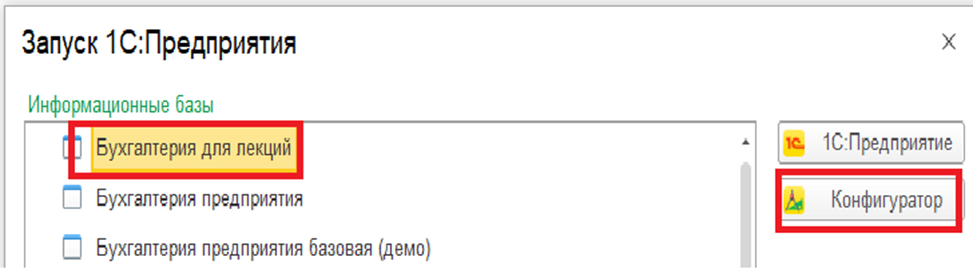
Запустите 1С:Предприятие, выберите вашу базу в списке и нажмите кнопку Конфигуратор.
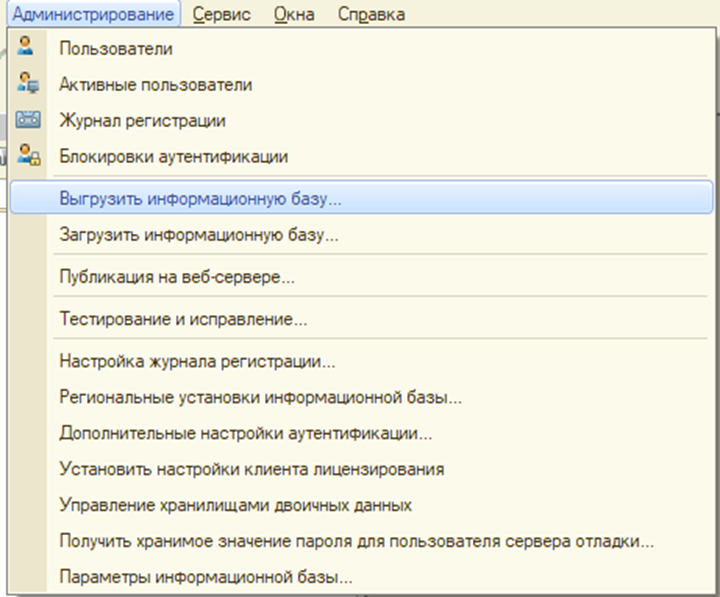
В верхнем меню перейдите в раздел Администрирование - Выгрузить информационную базу.
В открывшемся окне выберите папку, куда хотите сохранить бэкап, укажите имя файла (например, ИмяБазы_14_10_2026) и нажмите Сохранить.
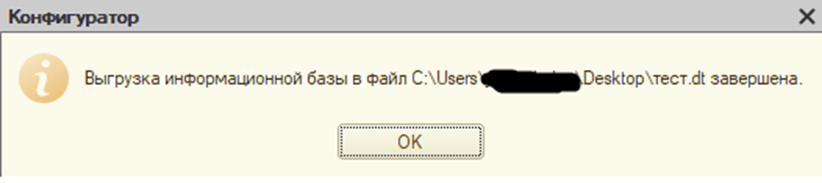
Дождитесь уведомления «Выгрузка информационной базы завершена».
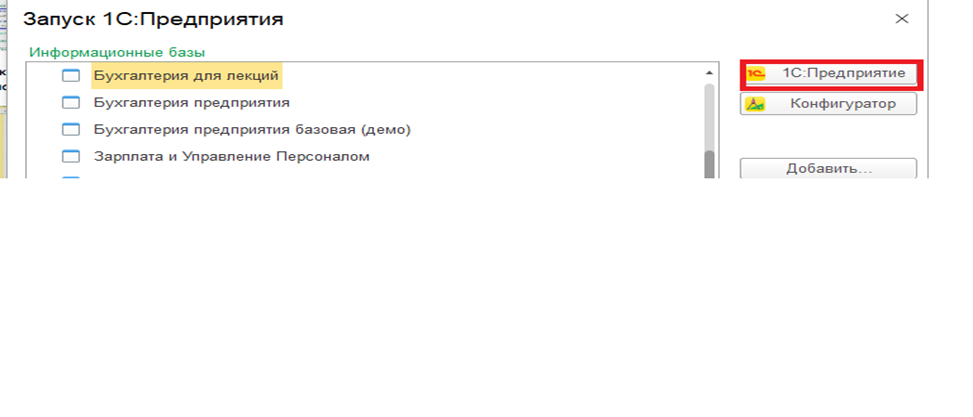
Зайдите в программу в режиме Предприятия. Перейдите в раздел Администрирование – Обслуживание.
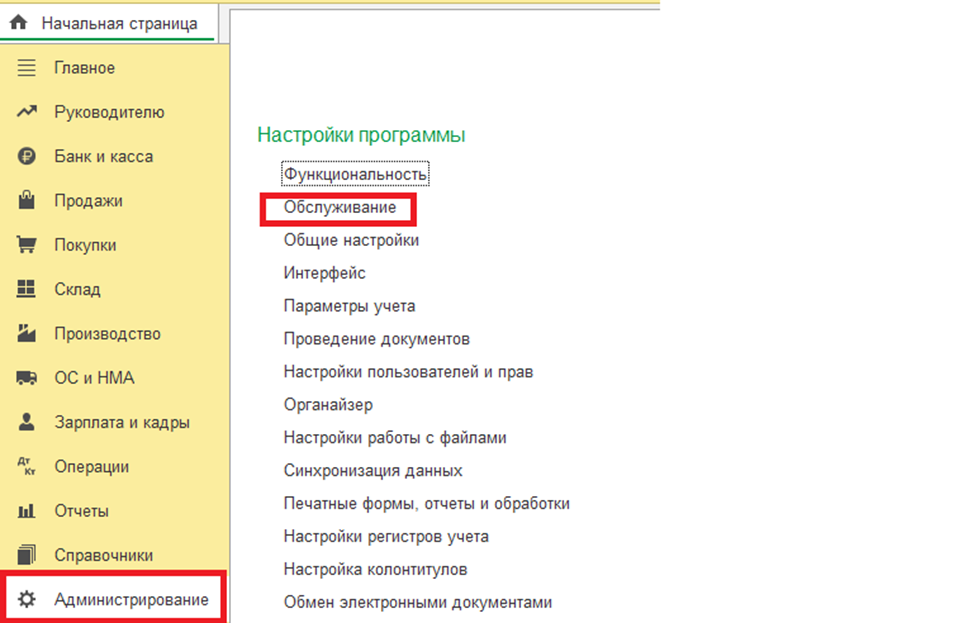
Раскройте блок Резервное копирование и восстановление и кликните по ссылке Настройка резервного копирования.
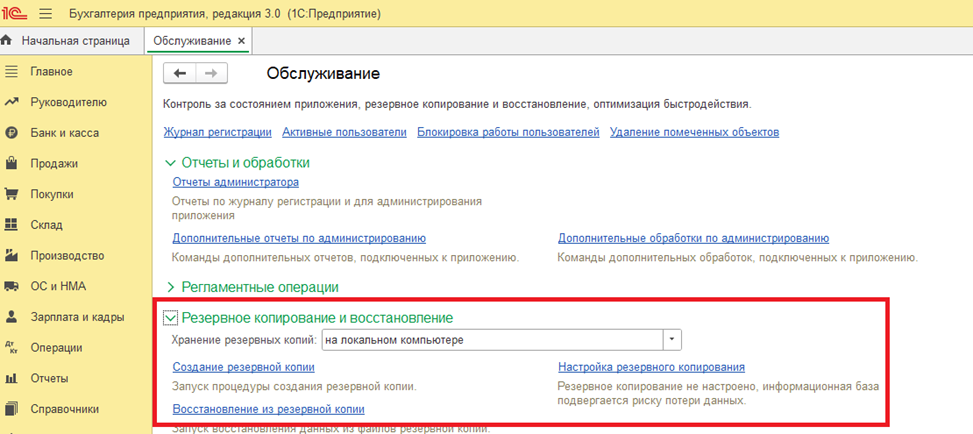
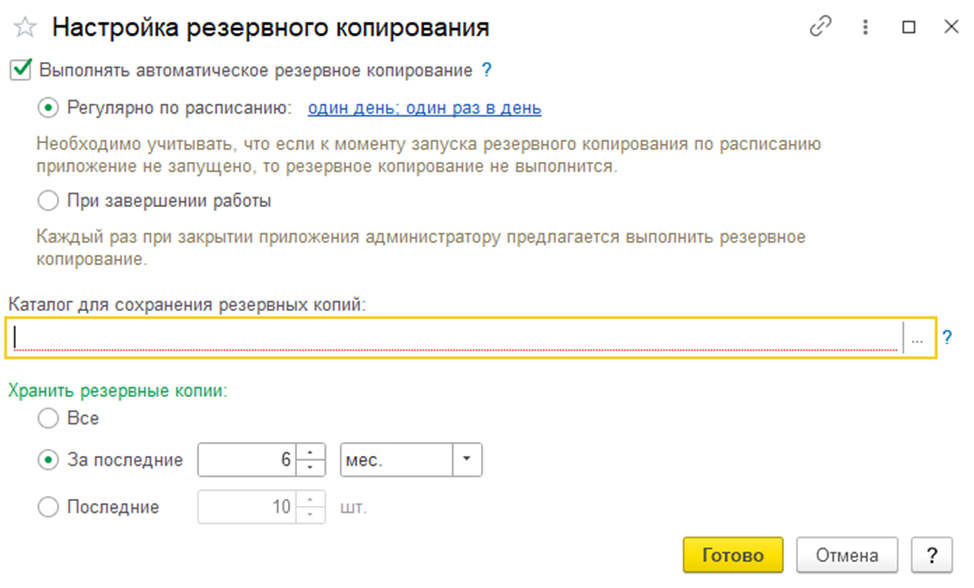
Поставьте галочку Выполнять автоматическое резервное копирование, выберите вариант – Регулярное копирование или при завершении работы.
В случае Регулярного резервного копирования проведите настройки:
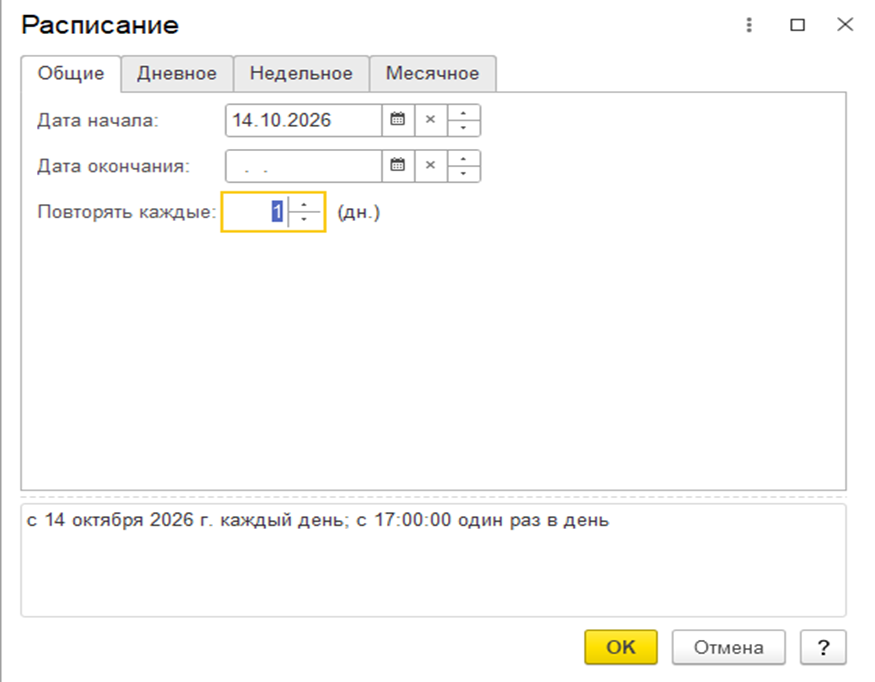
Выберите вариант Регулярно по расписанию, задайте дату и время.
Укажите каталог на диске, куда будут сохраняться архивы.
Нажмите Готово.
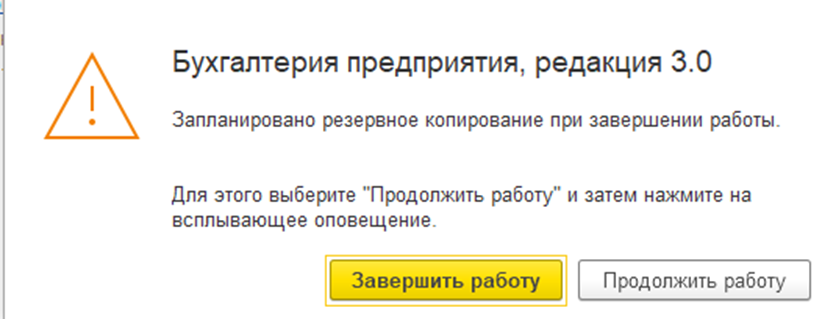
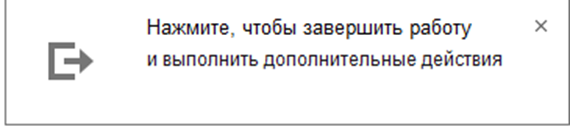
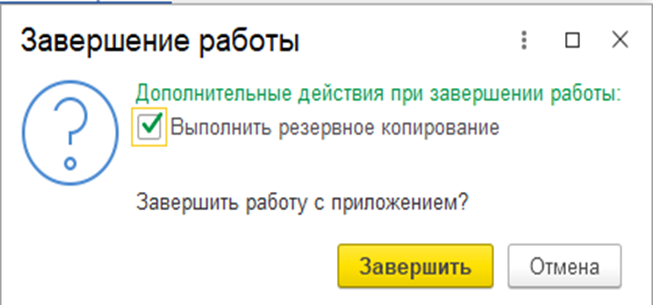
Если выбираете вариант При завершении работы, то после инициации выхода из программы нужно нажать Продолжить работу и в правом нижнем углу всплывающее окно о создании копии.
Файловая база 1С — это обычная папка на компьютере. Главный файл, в котором хранятся все данные, называется 1Cv8.1CD.
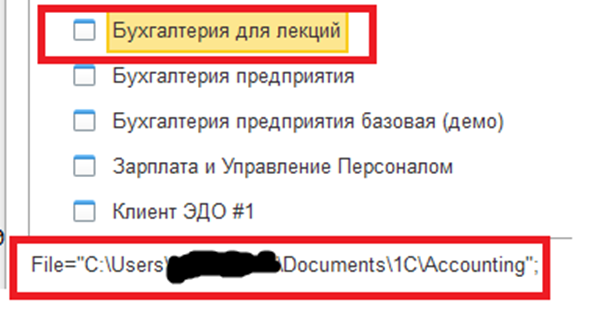
В окне запуска 1С выделите нужную базу и посмотрите на путь, указанный внизу (в строке File=" ").
Полностью закройте 1С.
Перейдите по этому пути через Проводник Windows.
Скопируйте файл 1Cv8.1CD (или всю папку целиком) и вставьте его в архивную папку, на флешку, внешний диск или в облако. Для экономии места этот файл можно сжать обычным архиватором (WinRAR/7-Zip).
В облачном сервисе 1С:Фреш резервное копирование данных выполняется через Личный кабинет (Менеджер сервиса). Правами на создание бэкапов обладает пользователь со статусом Владелец абонента или Администратор приложения. Перед началом процедуры убедитесь, что в базе нет активных пользователей.
Зайдите на сайт 1С:Фреш и авторизуйтесь под своими учетными данными.
На странице Мои приложения нажмите на ссылку Личный кабинет (в правом верхнем углу или на панели управления).
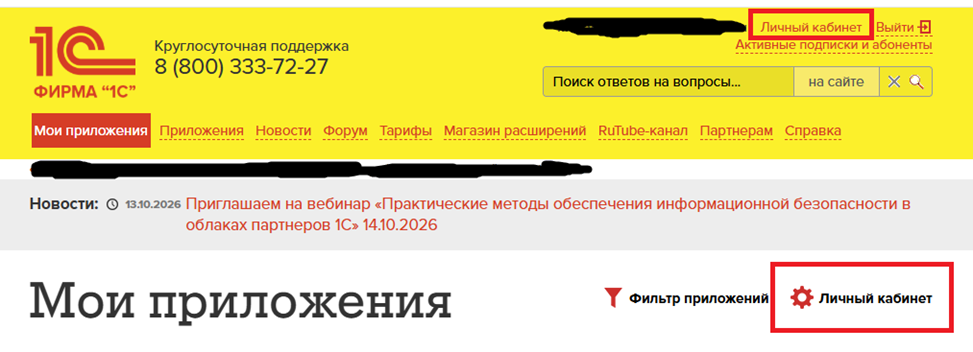
В открывшемся списке приложений найдите нужную базу и кликните по ней дважды мышкой, чтобы открылась ее карточка.
В верхней панели карточки приложения нажмите кнопку Резервное копирование и выберите пункт Создать резервную копию.
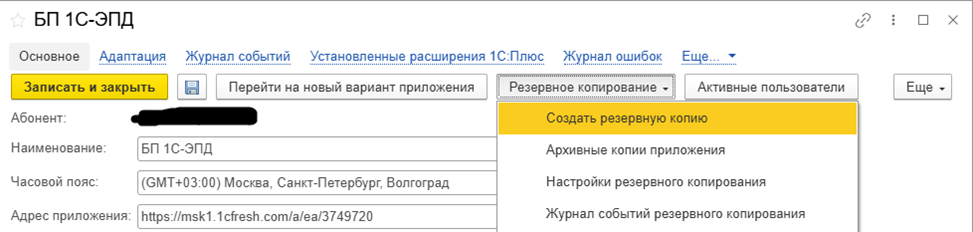
В появившемся окне укажите Момент создания:
Если копия нужна прямо сейчас, оставьте значение по умолчанию.
Если нужно отложить процесс на другое время, укажите нужные дату и время.
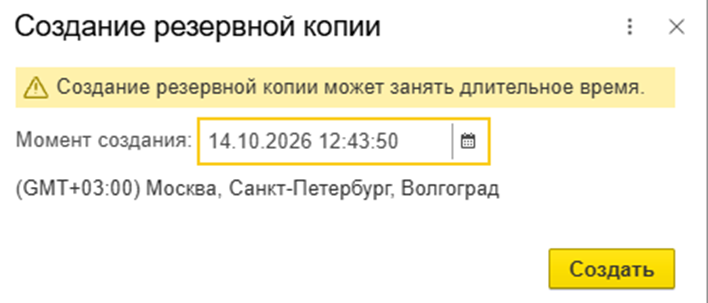
Нажмите Создать. В углу экрана появится системное уведомление: «Запланировано создание резервной копии».
Все созданные бэкапы изначально хранятся в защищенном облаке 1С. Чтобы сохранить архивный файл на свой локальный диск:
В Личном кабинете зайдите в меню нужного приложения и выберите Резервное копирование - Архивные копии приложений (либо перейдите в общий раздел Архивирование на панели Менеджера сервиса).
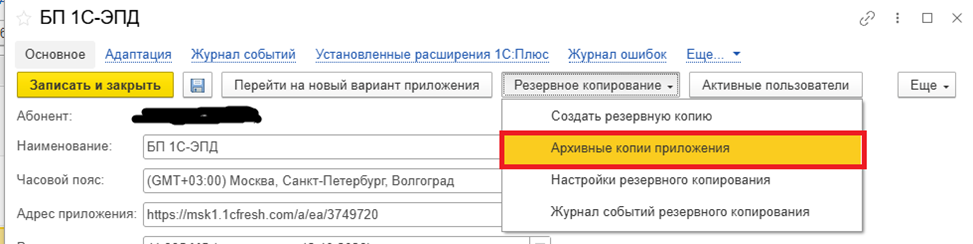

В списке найдите строку с нужной датой. У бэкапа, сделанного вручную, в колонке «Тип» будет стоять отметка «По требованию».
Выделите эту строку мышью и нажмите верхнюю кнопку Получить файл.
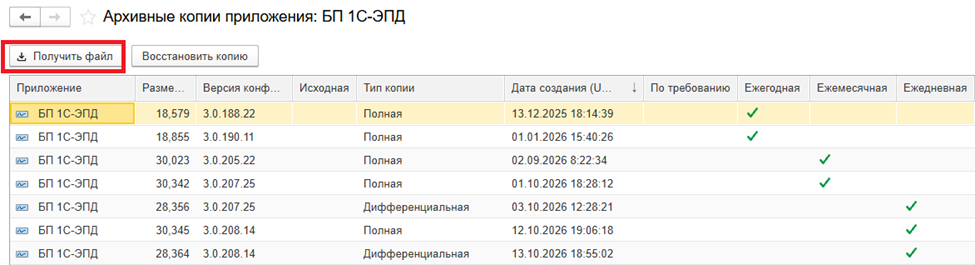
В открывшемся окне со сведениями о файле нажмите Сохранить, выберите папку на своем компьютере и дождитесь загрузки ZIP-архива (файл обычно называется data_dump.zip).
Чтобы не делать копии вручную, настройте расписание по автоматическому сохранению:
В Личном кабинете откройте карточку приложения.
Выберите Резервное копирование - Настройки резервного копирования.
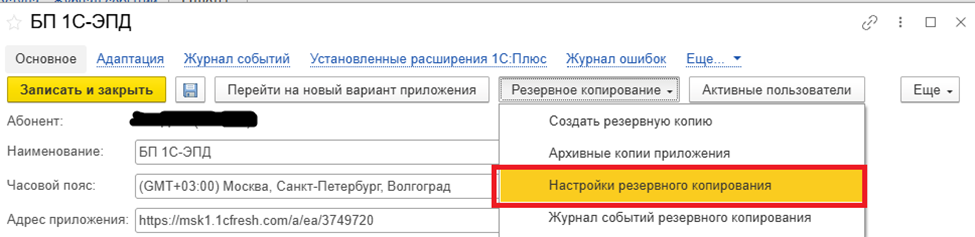
В окне настроек задайте:
Частоту: ежедневно, ежемесячно или еженедельно.
Время: рекомендуется ставить время, когда в базе никто не работает.
Нажмите Записать и закрыть. Теперь копии в сервисе будут формироваться автоматически.
На главной странице сервиса зайдите в нужное приложение.
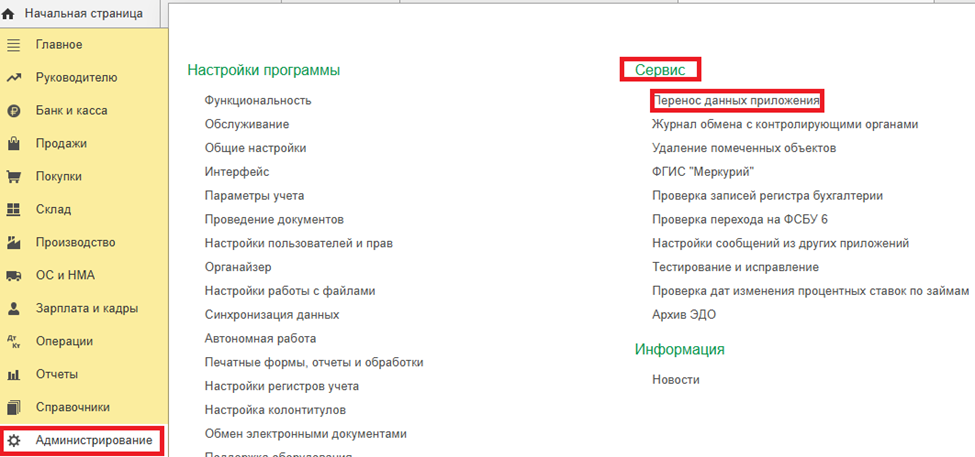
Перейдите Администрирование – блок Сервис – Перенос данных приложения – выберите вариант Получите файл выгрузки для ручного переноса.
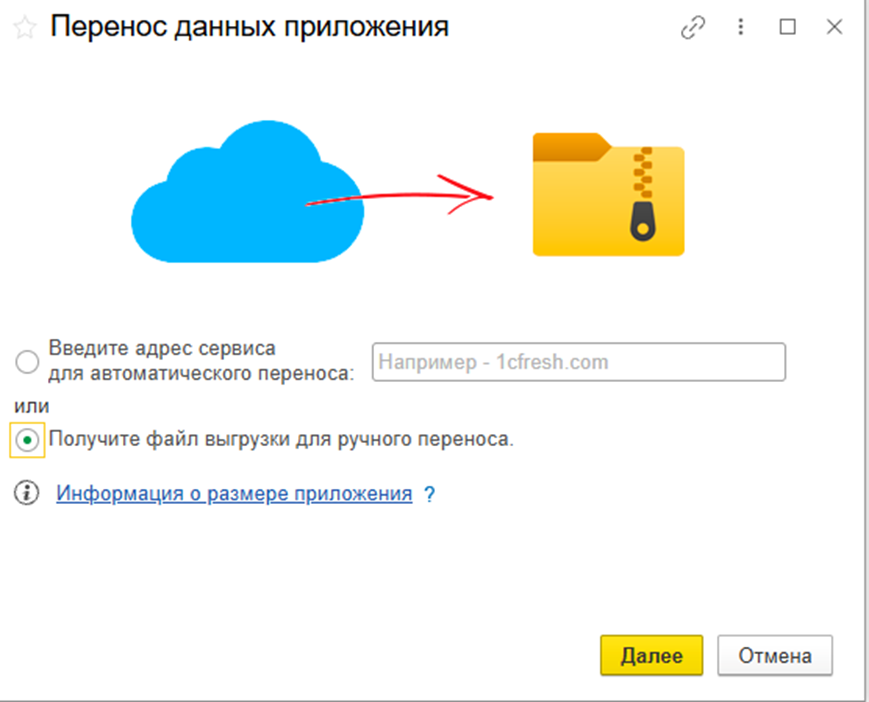
Выберете режим выгрузки Полный и нажмите Продолжить.
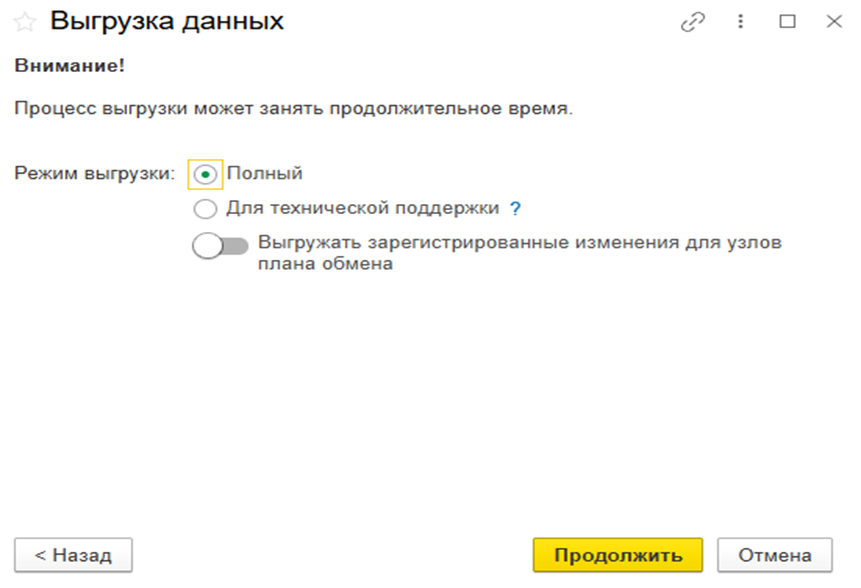
Дождитесь окончания выгрузки, указав путь сохранения файла.
Для серверного варианта работы 1С:Предприятие классическая выгрузка в *.dt через Конфигуратор не подходит для регулярного использования, так как она требует отключения пользователей и неэффективна для баз объемом более нескольких гигабайт.
Основной и самый надежный способ — это бэкапирование средствами СУБД. Ниже приведена подробная инструкция по настройке автоматического резервного копирования для Microsoft SQL Server.
Для настройки нам понадобятся установленная среда Microsoft SQL Server Management Studio (SSMS) и запущенная служба SQL Server Agent (Агент SQL Server), которая отвечает за выполнение задач по расписанию.
Запустите SQL Server Management Studio (SSMS) и подключитесь к вашему серверу баз данных.
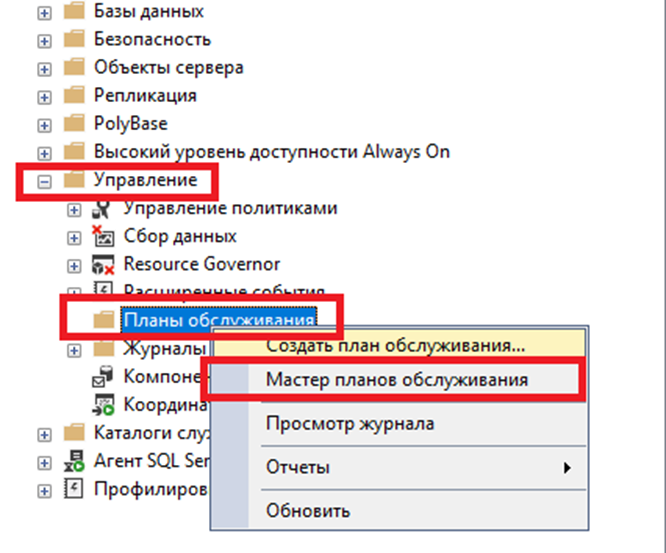
В окне «Обозреватель объектов» (Object Explorer) разверните ветку сервера, найдите раздел «Управление» (Management).
Кликните правой кнопкой мыши по «Планы обслуживания» (Maintenance Plans) и выберите «Мастер планов обслуживания» (Maintenance Plan Wizard).
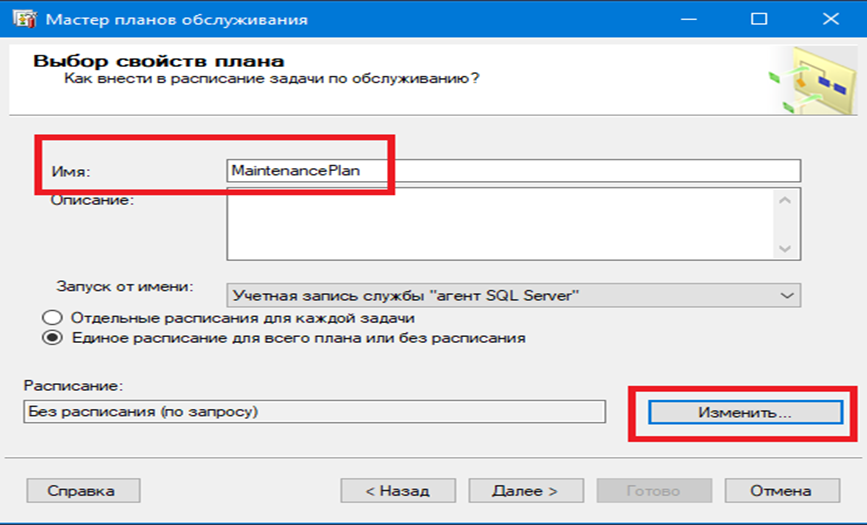
В открывшемся окне мастера введите имя плана (например, MaintenancePlan).
Нажмите кнопку «Изменить» (Change) рядом с расписанием, чтобы задать частоту выполнения.
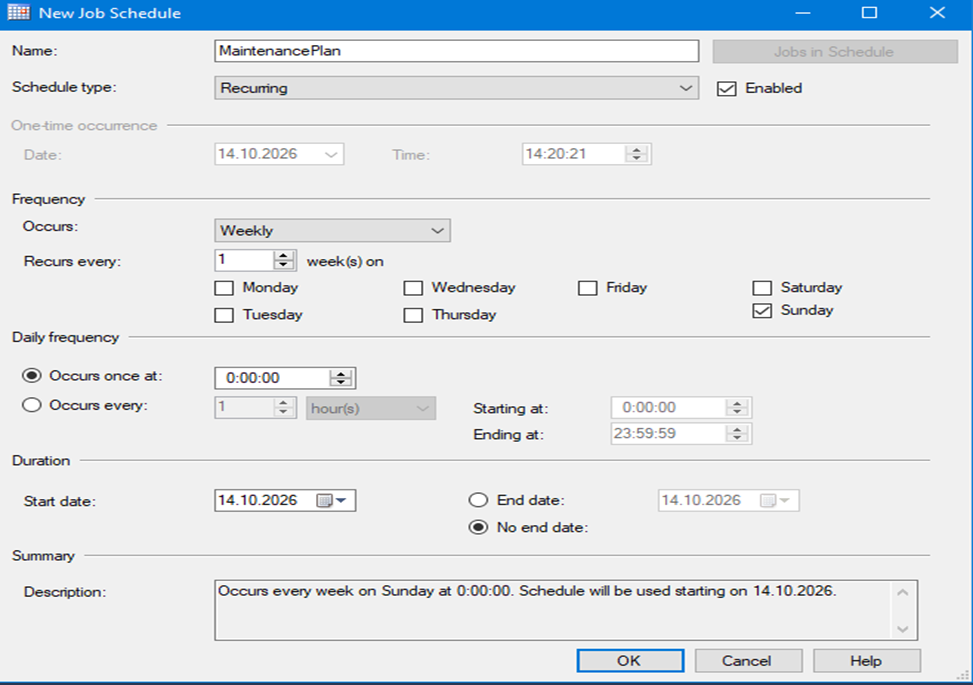
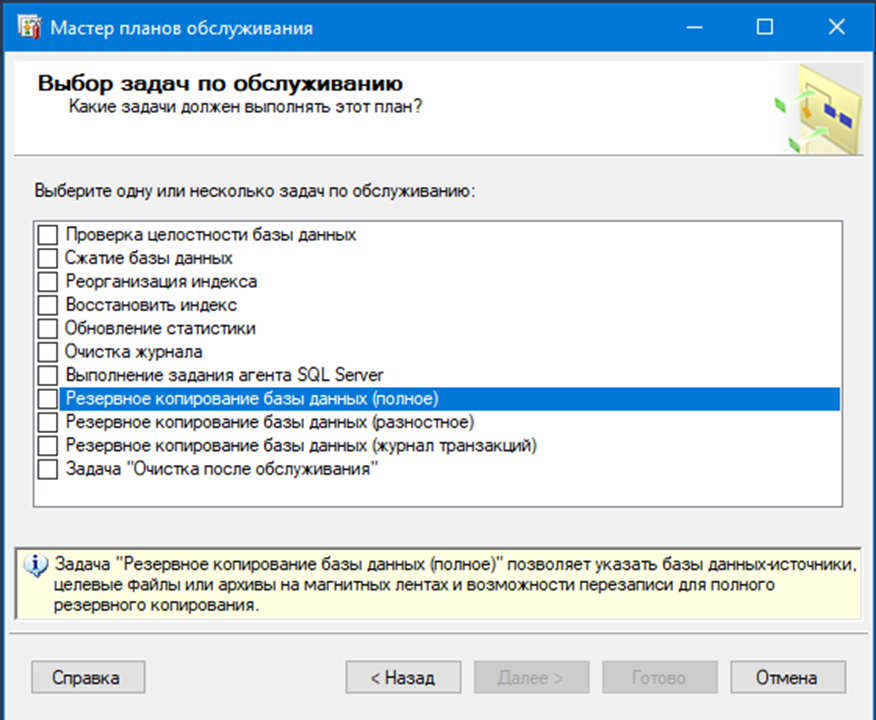
Выбор задач резервного копирования.
На этапе выбора задач (Select Maintenance Tasks) отметьте галочками нужные задачи, которые будут выполняться. Минимальный требуемый набор:
Резервное копирование базы данных (полное) / Backup Database (Full).
Очистка после обслуживания / Maintenance Cleanup Task (необходима для удаления старых бэкапов, чтобы диск не переполнялся).
Нажмите «Далее». При необходимости настройте порядок выполнения (сначала бэкап, затем очистка).
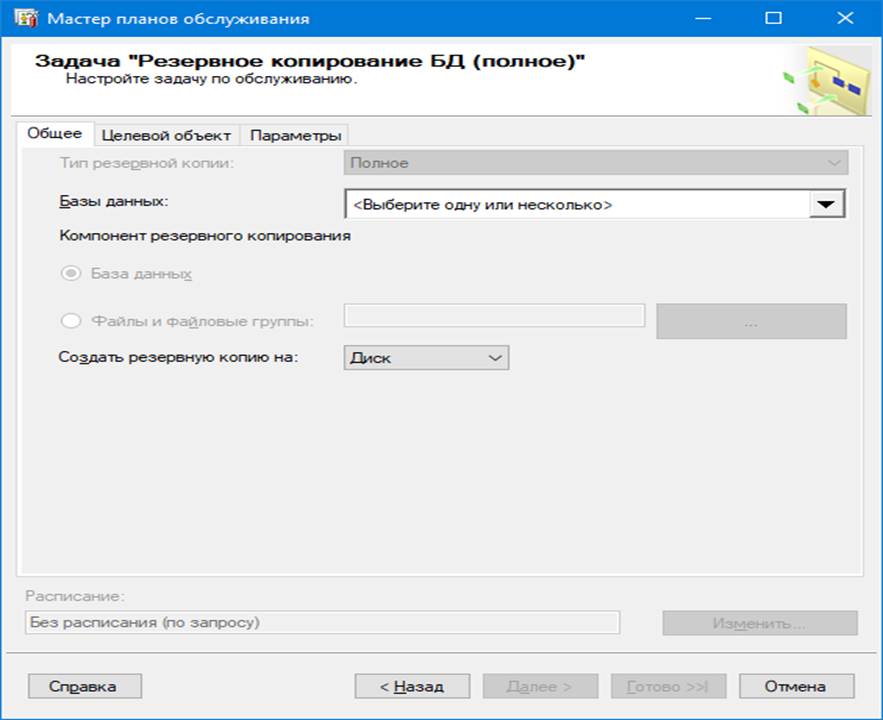
Детальная настройка бэкапа и очистки
В окне настройки задачи Резервного копирования:
В поле «Базы данных» выберите конкретные базы 1С, которые нужно архивировать.
Укажите путь к папке на сервере (или сетевом хранилище), куда будут складываться архивные файлы в формате *.bak.
Рекомендуется перейти во вкладку «Параметры» (Options) и включить Сжатие резервной копии (Compress backup), чтобы уменьшить размер файлов бэкапа.
В окне настройки задачи Очистки (Cleanup Task):
Укажите ту же папку, где хранятся бэкапы.
Задайте расширение файлов — *.bak.
Установите время хранения (например, удалять файлы старше 7 или 14 дней).
Завершите работу мастера, нажав кнопку «Готово» (Finish).
Если вы хотите обезопасить свои данные от потери, вам жизненно необходима система бэкапирования информационных баз. Команда RG-Soft готова помочь в организации данного процесса. Обратитесь к нам по телефону +7(495) 989-22-16 или напишите запрос на почту sales@rg-spc.ru.

 Веб-студия SeoLand: Создание и продвижение сайтов
Наш сайт использует файлы cookie для обеспечения удобства пользователей сайта, его улучшения, сбора статистики и предоставления персонализированных рекомендаций.
Для получения дополнительной информации о целях, сроках и порядке использования файлов cookie вы можете ознакомиться с нашей Политикой обработки файлов cookie
