

Рассмотрим типовую ситуацию. На предприятии утвержден план производства на предстоящий период. Известно сколько продукции нужно выпустить по неделям (или по дням, кварталам, месяцам).
Возникает вопрос: сколько материалов и комплектующих необходимо закупить, чтобы обеспечить выполнение этого плана и при этом не заморозить лишние деньги в запасах.
Ниже настроим план производства, план остатков и план закупок так, чтобы план закупок заполнялся автоматически, не требовал ручного пересчета свободных остатков при заполнении.
Потребность к закупке рассчитывается исходя из разности потребности по плану производства. Потребность по плану производства должен сопоставляться в рамках одного периода планирования (то ли неделя или декады или месяцы). Остаток учитывается в рамках конкретного склада и даты остатка.
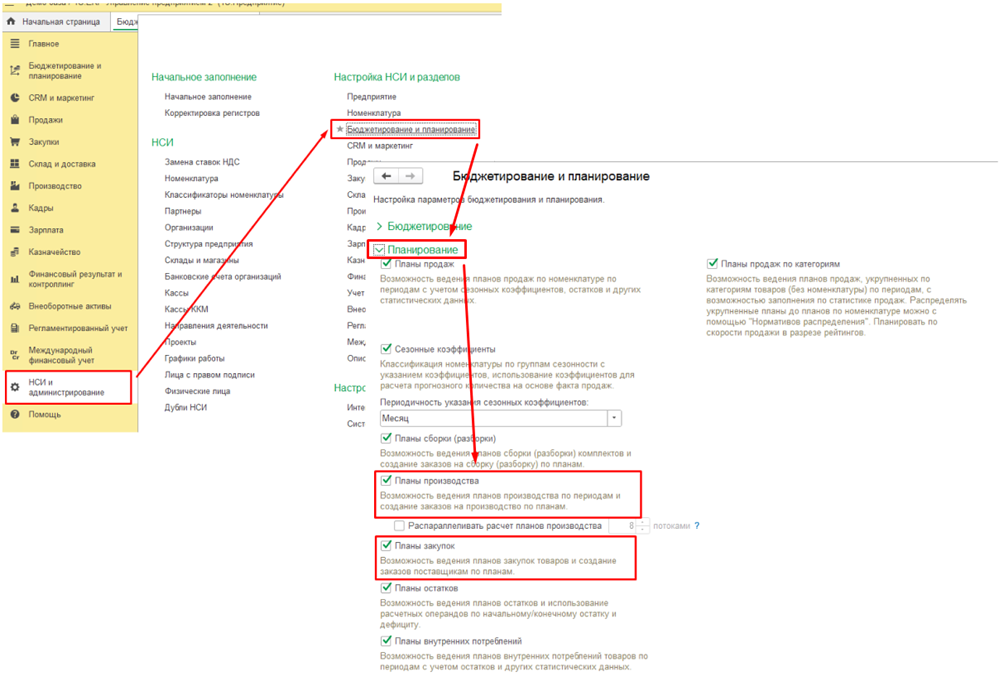
Перед началом настройки необходимо проверить наличие признаков в системе.
Проверить настройки планирования и работы самих планов закупок и производства можно по пути «НСИ и администрирование» --> «Бюджетирование и планирование» --> «Планирование». Там необходимо проверить заполнение двух признаков «Планы производства» и «Планы закупки».
После того, как необходимые настройки произведены, необходимо создать сценарий товарного планирования. Этот объект в системе служит набором общих правил для планирования и определяет периодичность и вектор планирования.
Для этого можно перейти по пути «Бюджетирование и планирование» --> «Настройки и справочники» --> «Планирование запасов».
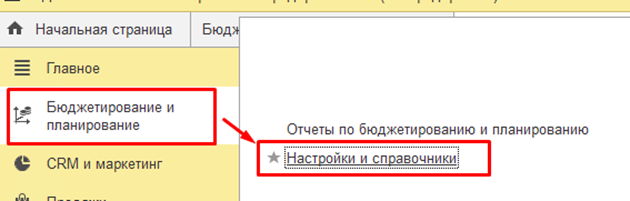
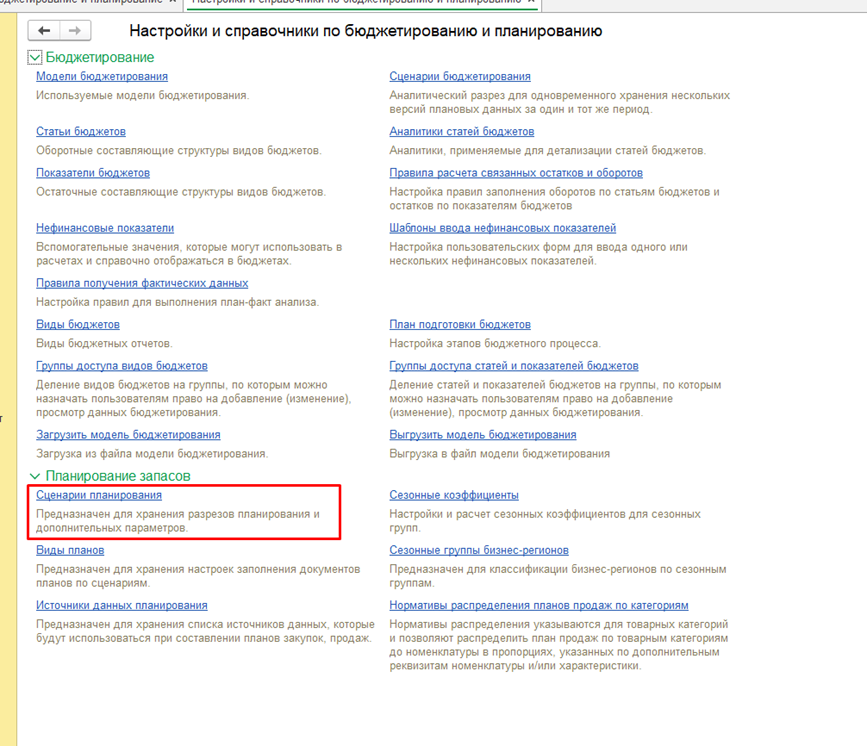
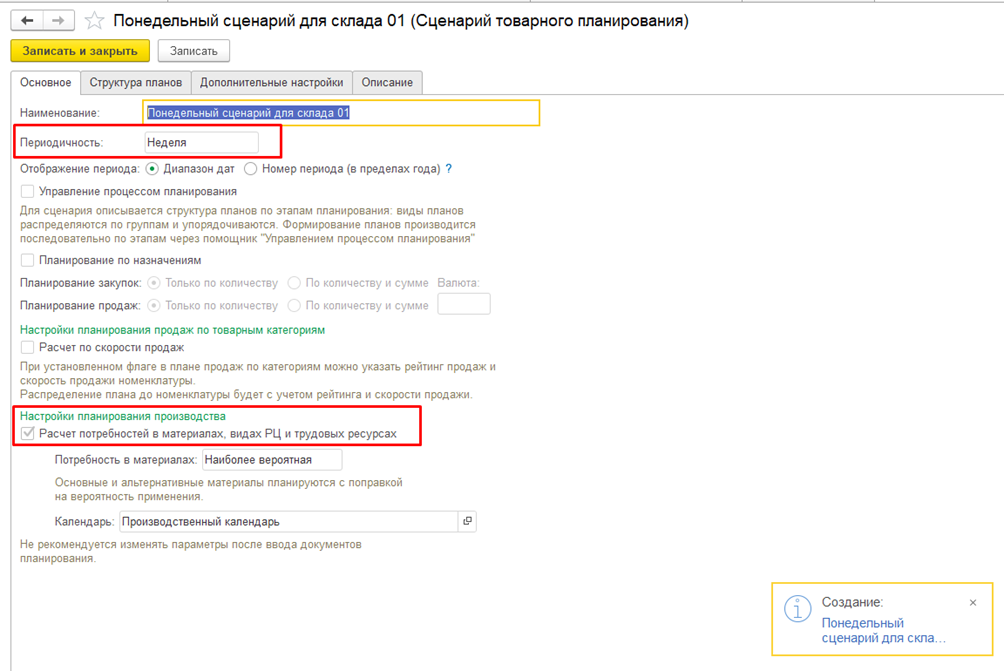
Создадим новый сценарий товарного планирования, например, с периодичностью неделя.
|
Важное уточнение. Вид плана и план остатков – разные объекты. Вид плана определяет настройки использования, заполнения и детализации плана. Сами значения остатков фиксируются в документе «План остатков», который создается отдельно в следующем разделе. Вид плана – это шаблон правил, в то время как план остатков – заполненный данными документ. |
После создания сценария необходимо создать вид планов остатков. Для этого по тому же пути необходимо зайти в настройку «Виды планов».
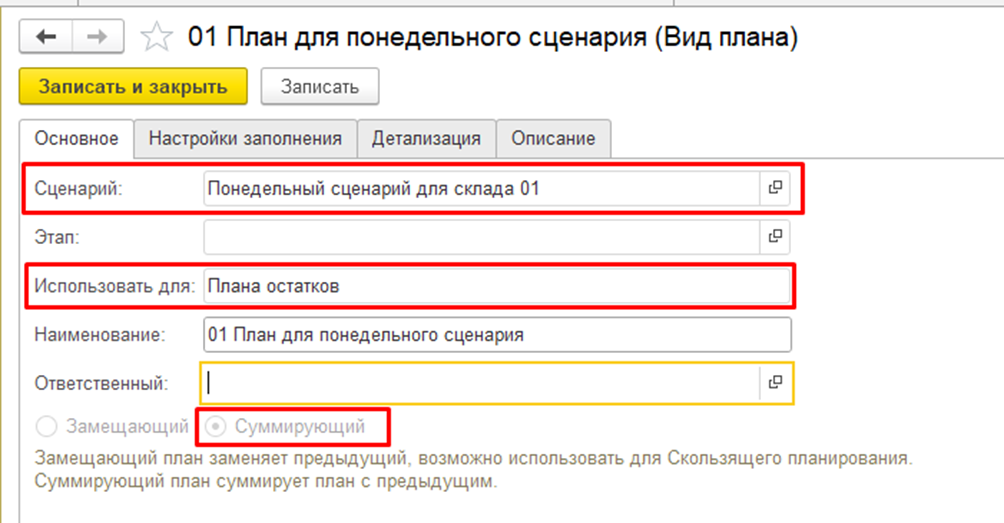
При создании нового вида плана, укажем во вкладке «Основное» следующие данные:
созданный сценарий,
настройку «использовать для»,
наименование вида плана остатков.
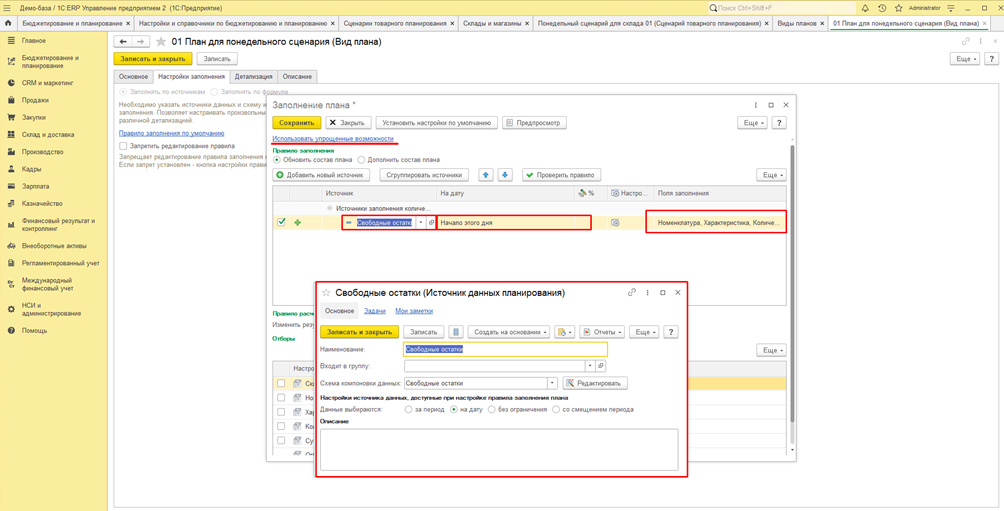
Во вкладке «Настройки заполнения» выставим настройку «Заполнять по источникам» и по гиперссылке «Правило заполнения по умолчанию» зададим параметры заполнения.
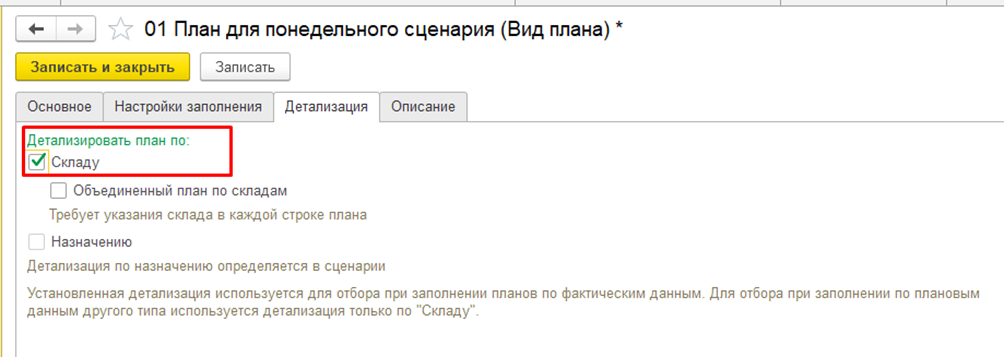
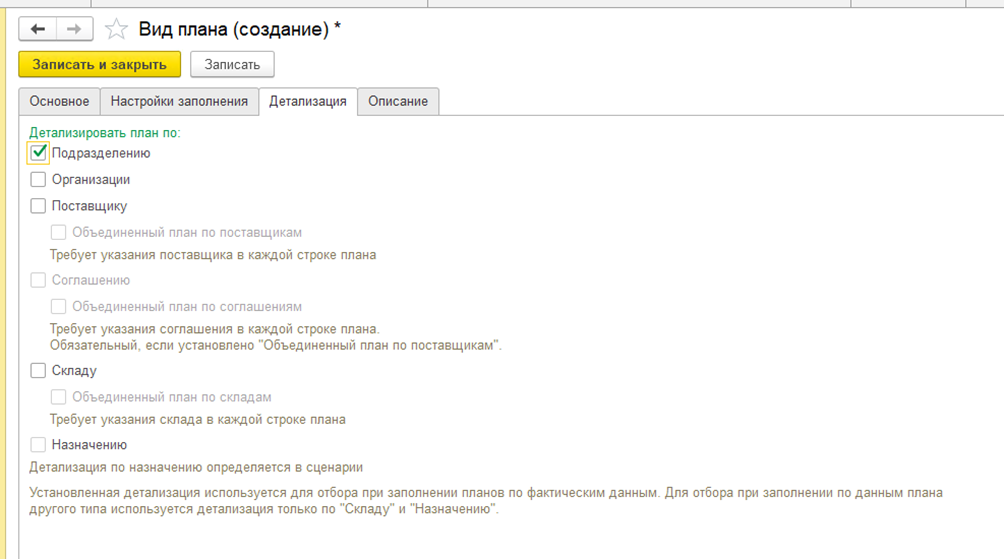
Во вкладке «Детализация» отметим признак детализации по складу. Это означает, что в планах остатков, созданных по данному виду плана, поле «Склад» будет обязательным для заполнения, т.к. информация будет разбиваться по складам.
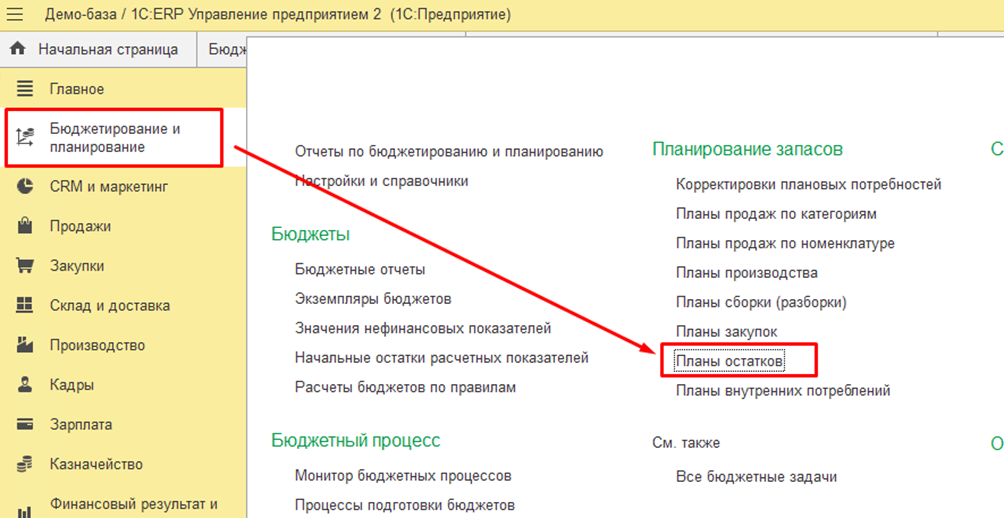
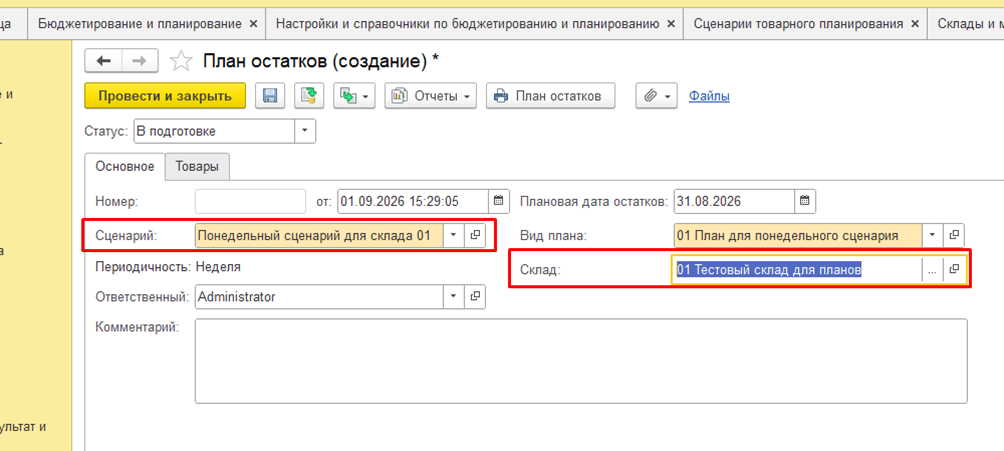
Теперь, когда вид плана настроен, создадим документ «План остатков». Сделать это можно из блока «Бюджетирование и планирование».
После выбора сценария, в плане остатков появится дополнительный реквизит – склад, который также необходимо заполнить.
В табличной части на вкладке «Товары» можно заполнить товары вручную или воспользоваться командой «Заполнить товары по правилу».
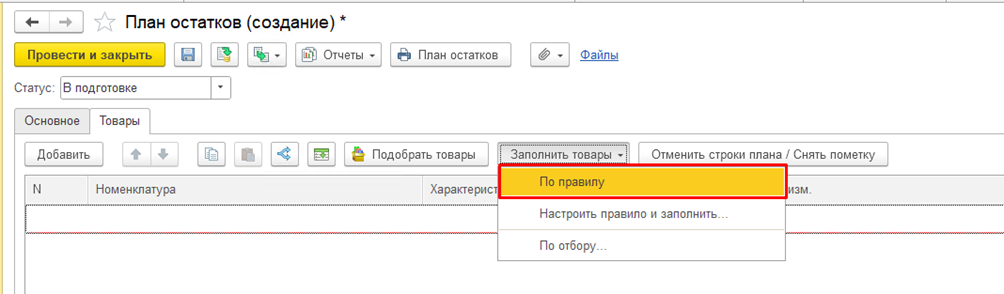
По нажатию кнопки – система автоматически заполнит табличную часть свободными остатками с выбранного склада на начало сегодняшнего дня.
Зачем нужен отдельный план остатков? Он выполняет две роли, а именно: фиксирует доступный запас и выступает источником данных при расчете плана закупок.
Перед созданием плана производства его необходимо настроить. Создадим новый вид плана для этого, снова перейдя в справочники по бюджетированию и планированию и настроить новый вид планов.
Создадим новый вид плана, используемый для плана производства, указав количество периодов, признак заполнения по формуле и детализацию по подразделению-диспетчеру.
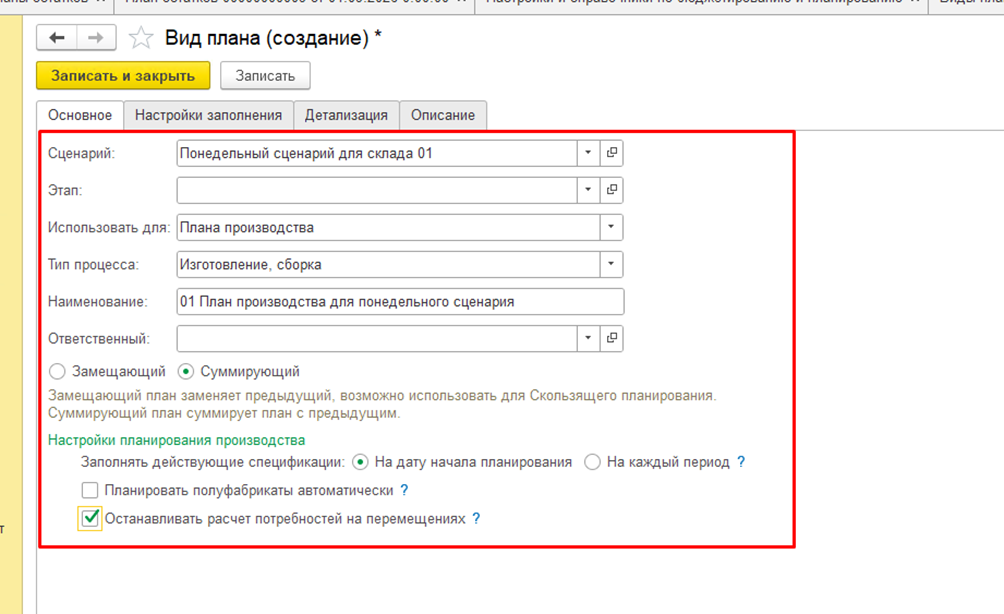
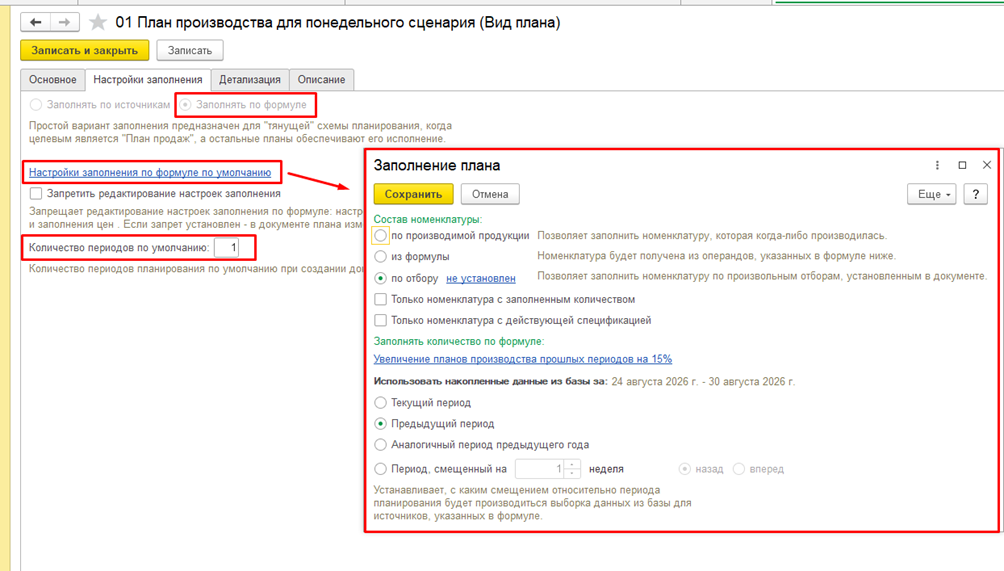
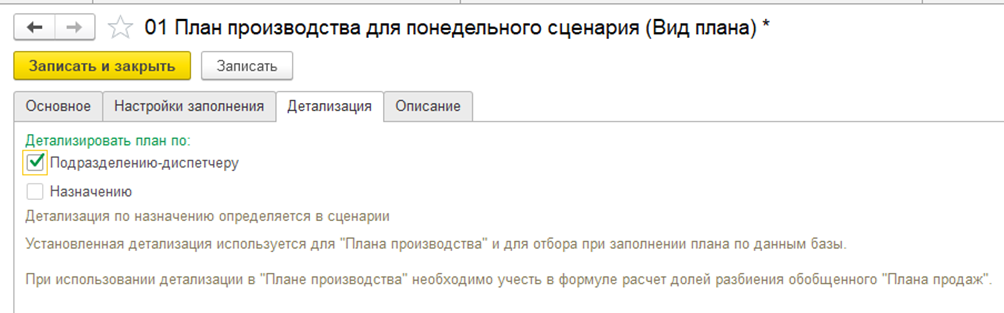
Настройка окончена, теперь создадим план производства.
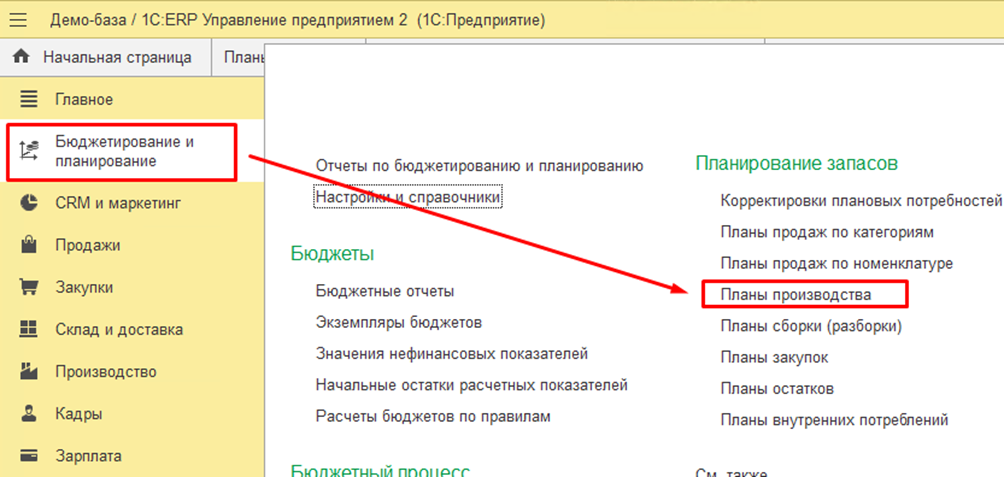
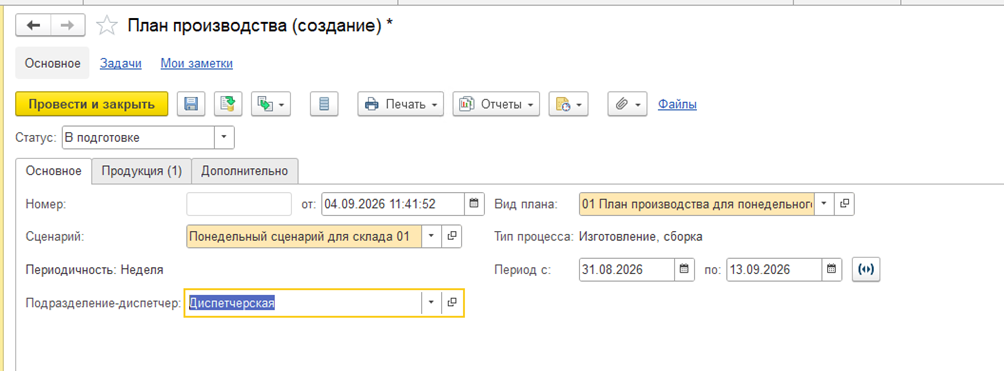
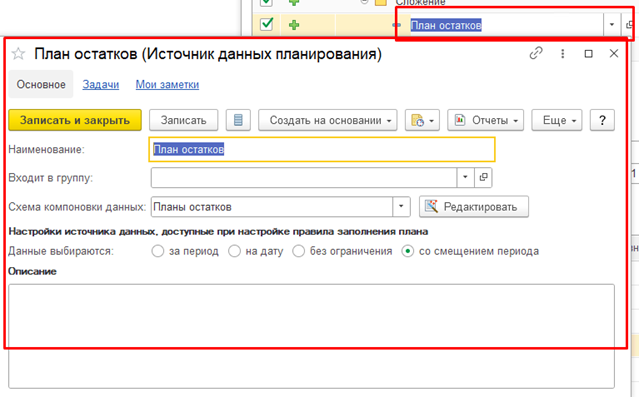
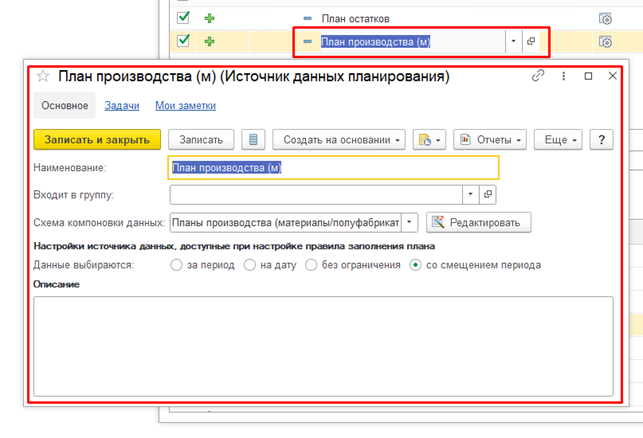
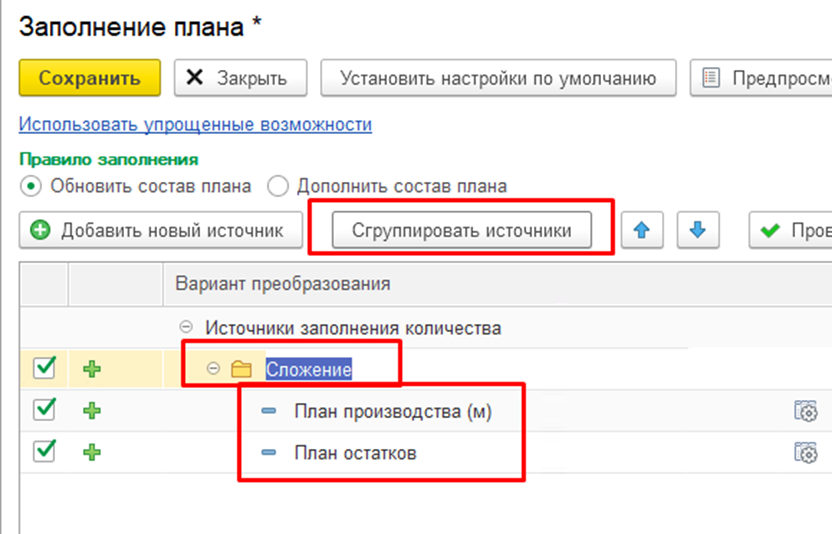
Создадим настройку для плана закупок. Создадим новый вид плана, вписав туда необходимые параметры.
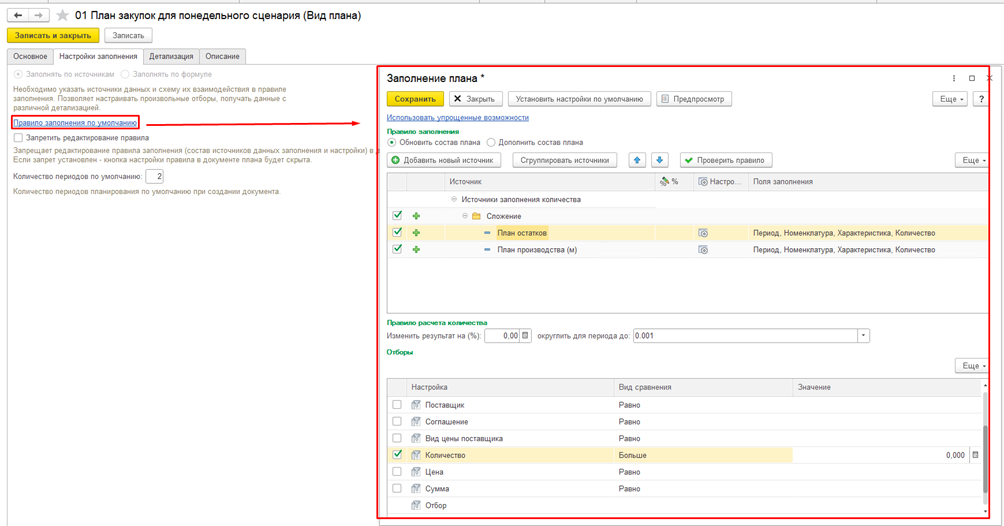
Далее создаем сам план закупок.
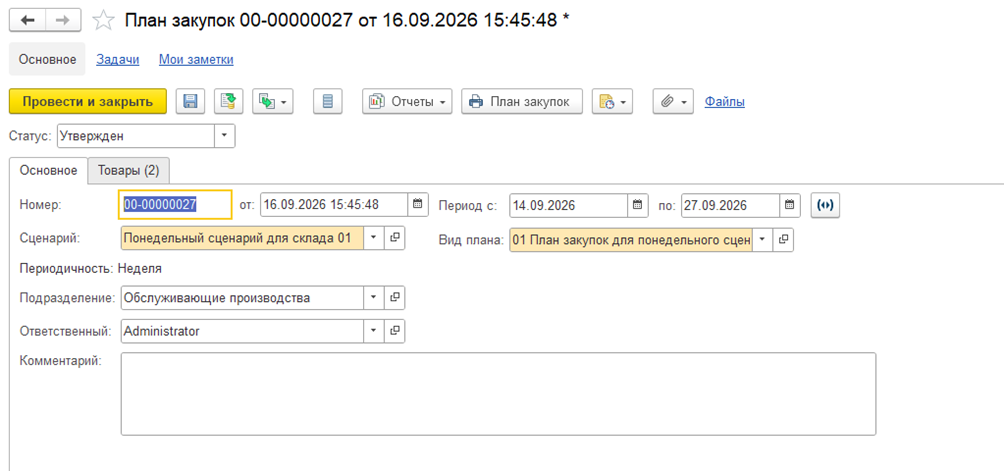
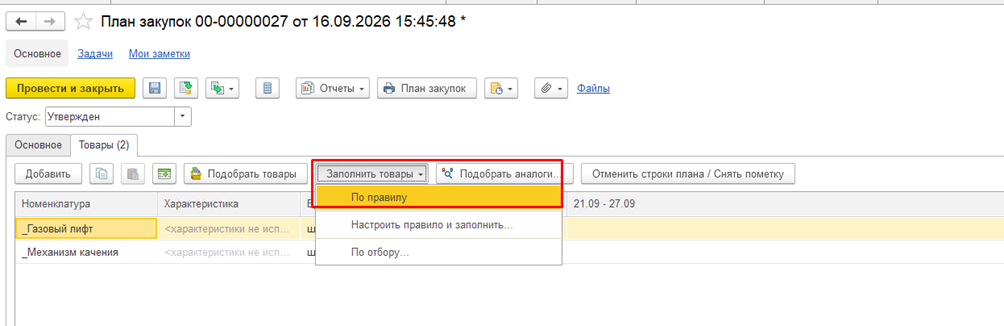
Благодаря выполненным настройкам план закупок заполняется автоматически – на основании заполнения товаров по выше-прописанному правилу, с учетом плана производства и остатков, зафиксированных в плане остатков. Пользователю не потребуется вручную, через калькулятор или другими средствами вычислять свободные остатки.
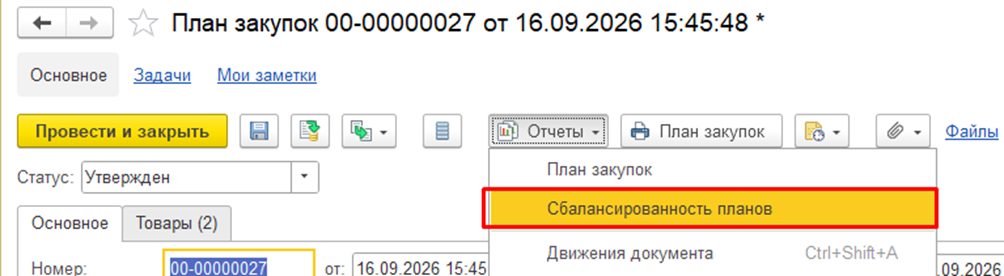
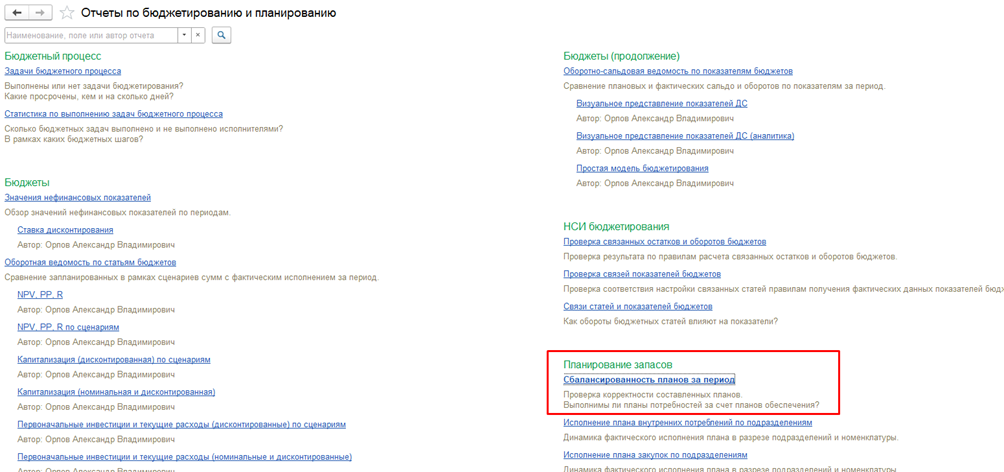
Чтобы убедиться, что все настроено корректно, можно сформировать отчет «Сбалансированность планов за период». Сделать это можно из плана закупок:
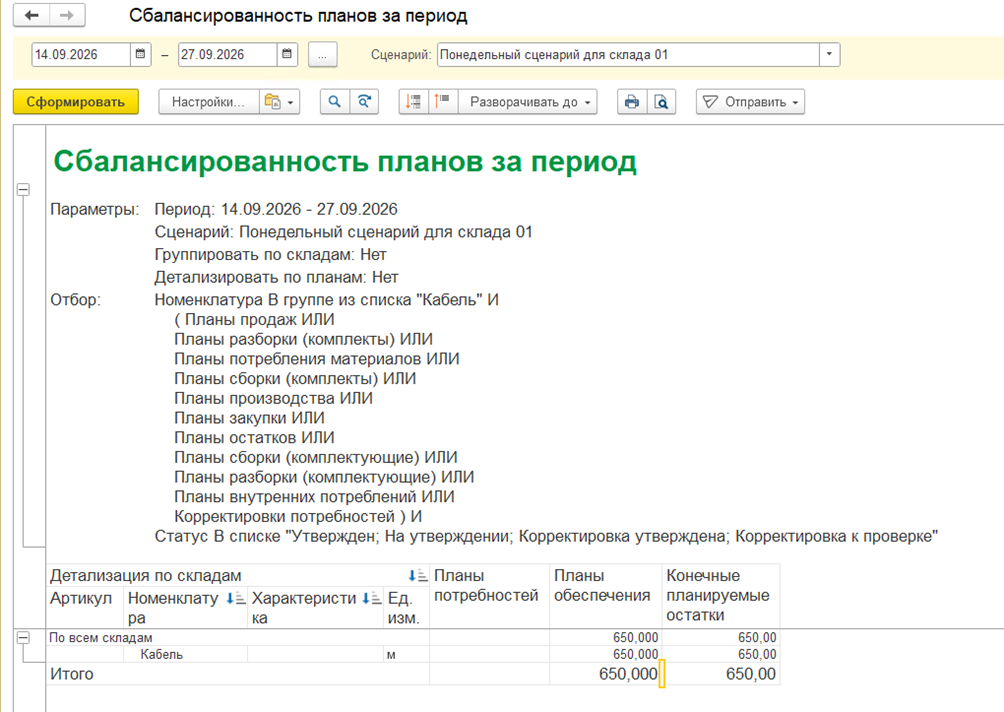
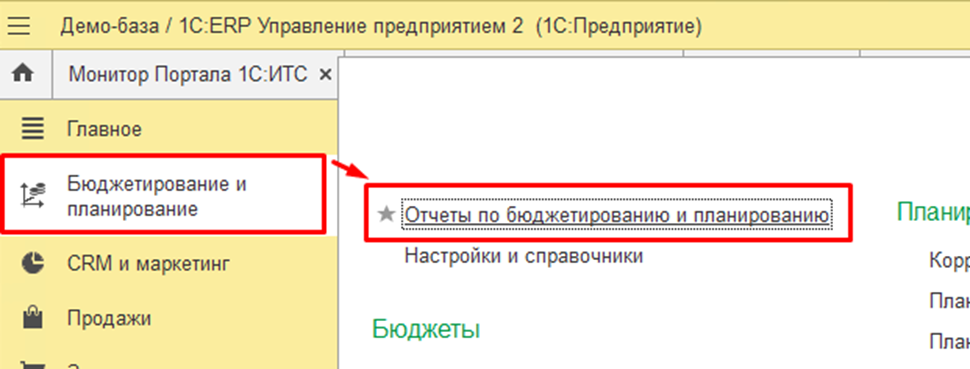
Или с помощью того же отчета, но более детального. Воспользоваться им можно из блока «Бюджетирование и планирование»:
Если вам требуется помощь в настройке системы «1С:ERP Управление предприятием 2», команда RG-Soft готова оказать вам квалифицированную поддержку в решении любых задач. Обратитесь к нам по телефону +7(495) 989-22-16 или направьте запрос на почту sales@rg-spc.ru.

 Веб-студия SeoLand: Создание и продвижение сайтов
Наш сайт использует файлы cookie для обеспечения удобства пользователей сайта, его улучшения, сбора статистики и предоставления персонализированных рекомендаций.
Для получения дополнительной информации о целях, сроках и порядке использования файлов cookie вы можете ознакомиться с нашей Политикой обработки файлов cookie
